
文件与工作间(右区)
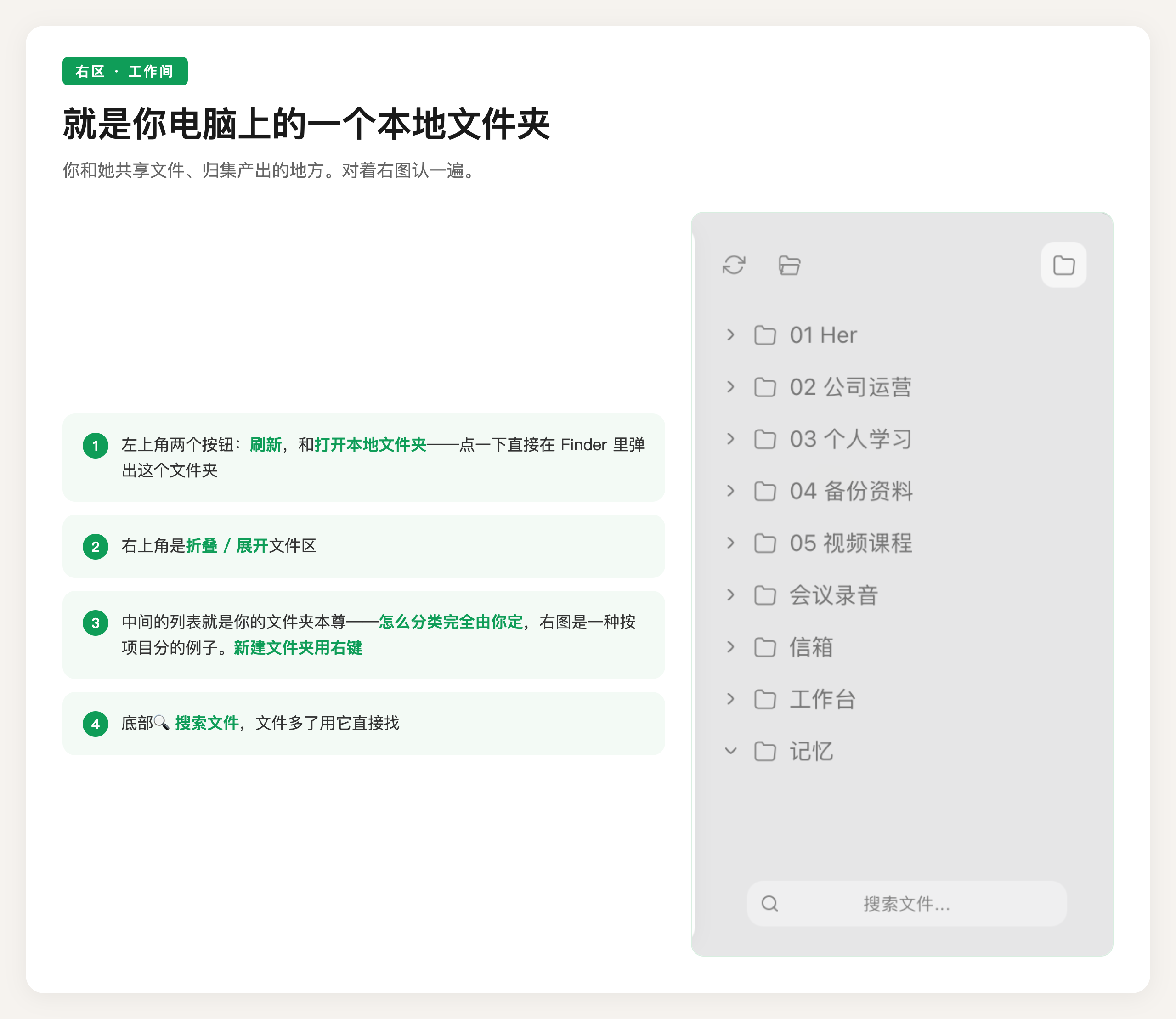
界面右侧是工作间——你和她共享文件、归集产出的地方。
先说最重要的一个认知:工作间就是你电脑上的一个本地文件夹。 面板里的列表,是把这个文件夹实时映射给你看。怎么建文件夹、怎么分类,完全由你定——按项目分、按用途分都行。
把文件放进工作间
想让她处理一份文件,从 Finder 或桌面直接拖进工作间面板就行。
支持的类型:Word、Excel、PPT、PDF、图片、Markdown、HTML、代码文件,常见格式都可以。一次拖多份、分批添加都行;大文件也能传,几百页的 PDF 处理会慢一些。
放进工作间 ≠ 她已经读了。 文件添加进来,她只是「看得到」,不会自动去读。要让她处理,得在对话里告诉她是哪份、要做什么——说一句「帮我看下工作间里那份方案」,她就去读了。
产出全部沉淀在工作间
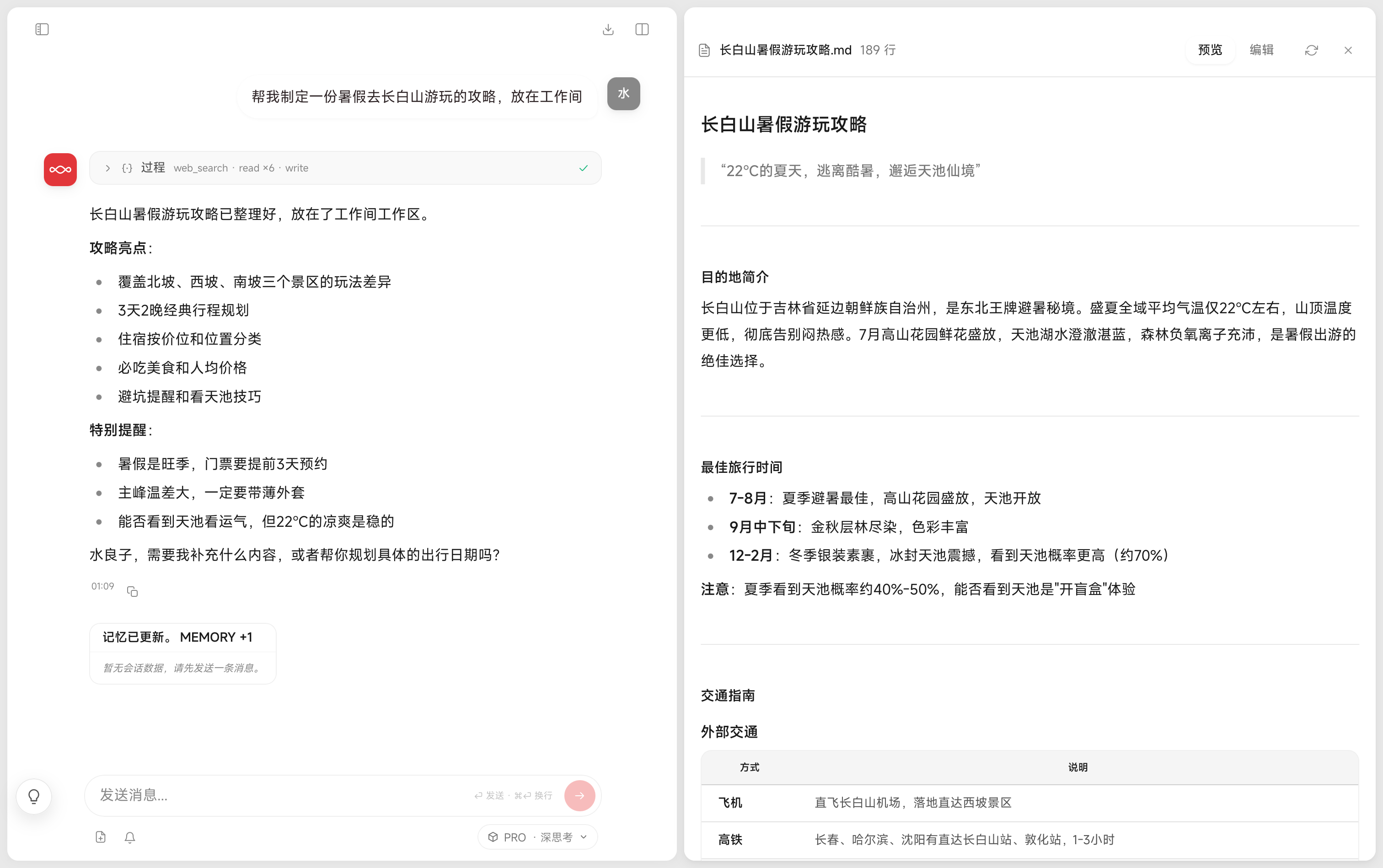
你们一起做出来的东西——文档、报告、网页、代码——都保存在工作间里。她一边写,你一边就能在右侧看到新文件出现。

其中 .md 和 .html 可以直接在工作间里预览,点开就是排版好的最终效果:

网页文件想在浏览器里看完整效果,预览窗口右上角有「在浏览器打开」。
Word、Excel、PPT、PDF 这些格式她能读能处理,只是预览要用你电脑上的软件打开(右键 → 使用默认应用打开)。想在工作间里直接看,让她转成 .md 或 .html 就行。
可以对文件做哪些基础操作
在工作间的文件上右键,基础操作都在这一个菜单里(文件夹的菜单项目会少一些):
| 操作 | 说明 |
|---|---|
| 插入到聊天 | 把文件添加进当前对话,让她直接读到这份文件 |
| 复制路径 | 把这个文件在电脑上的完整路径复制下来,粘贴给她或者贴到别的软件里用 |
| 拷贝 | 复制文件本身,可以粘贴到别的文件夹 |
| 重命名 | 给文件或文件夹改名 |
| 删除 | 从电脑上删除这个文件,删除后无法恢复,请谨慎操作 |
| 在 Finder 中显示 | 在 Finder 中定位这个文件——想确认「工作间就是本地文件夹」,点这个最直观 |
| 使用默认应用打开 | 用你电脑上的软件打开:Word 文档用 Word 开、表格用 Excel 开,看原格式用它 |
| 分享… | 唤起 macOS 的系统分享,隔空投送、邮件都在里面 |
| 分享到微信 | 直接把文件发给微信里的联系人——她完成的产出,通过右键菜单即可发送 |
| 在 VS Code 中打开 | 代码和文本文件丢进 VS Code 里编辑 |